フレッドペリーTOP\facechange

モデルのイメージ写真だけでは、自分がその洋服を着たときの姿がイメージできなかったという経験はありませんか?
FaceChangeを使うと、ECサイトの着用モデル写真を自分の顔に変えて、着用イメージを確認することができます。
FaceChangeの使い方
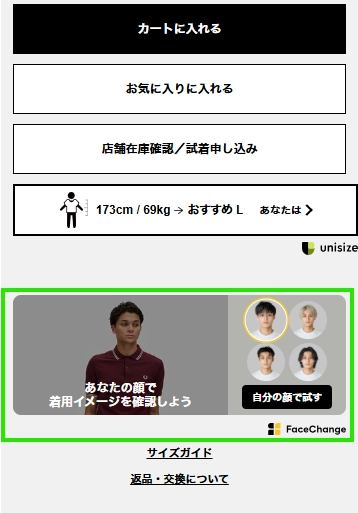
①商品ページのFaceChangeバナーをタップ
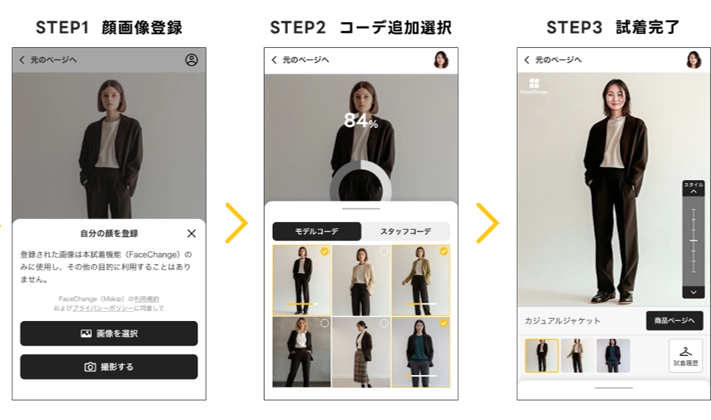
STEP1 顔画像の登録
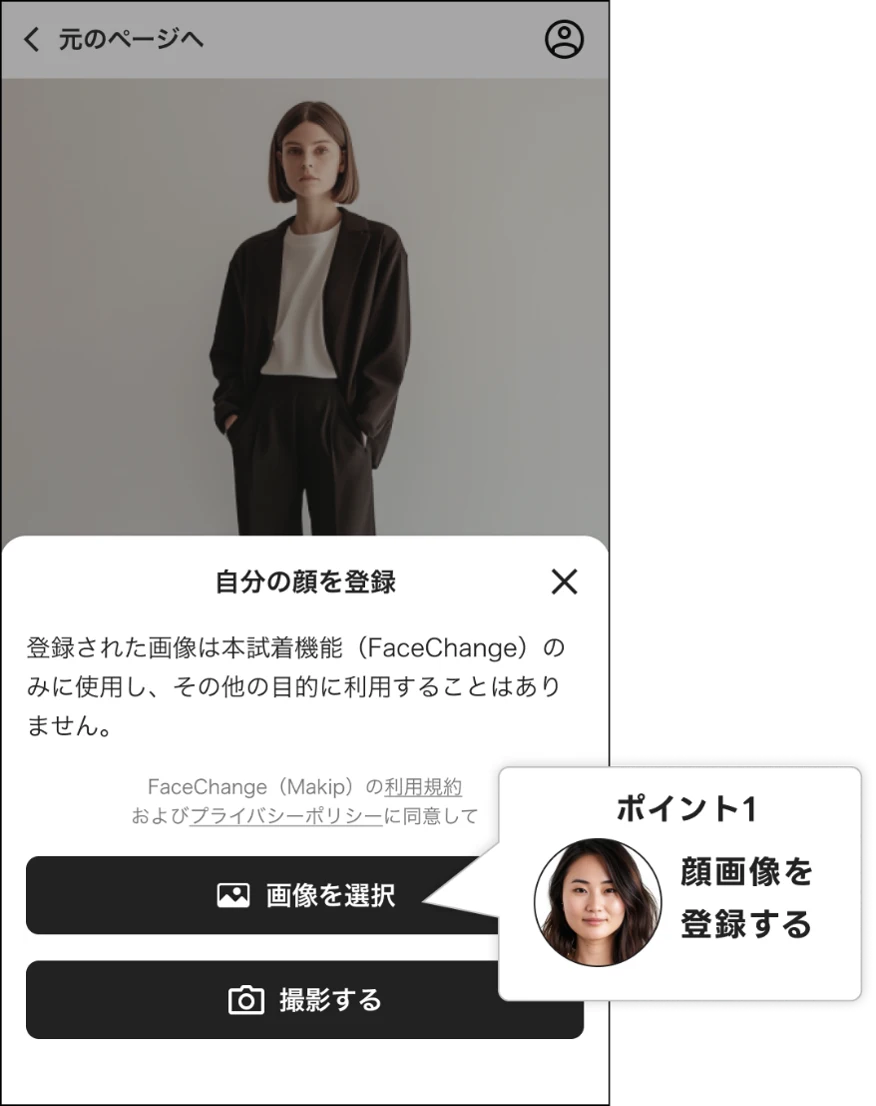
自分の顔画像を登録します。
2回目以降は、前回使用した画像が自動で適用されます。
登録された顔画像を変更したい場合は、右上アイコンのマイページ内で表示される自分の顔写真をタップします。
登録された顔画像を削除したい場合は、右上アイコンのマイページ内で表示される「データのリセット」を押下します。
STEP2 コーデ画像の選択
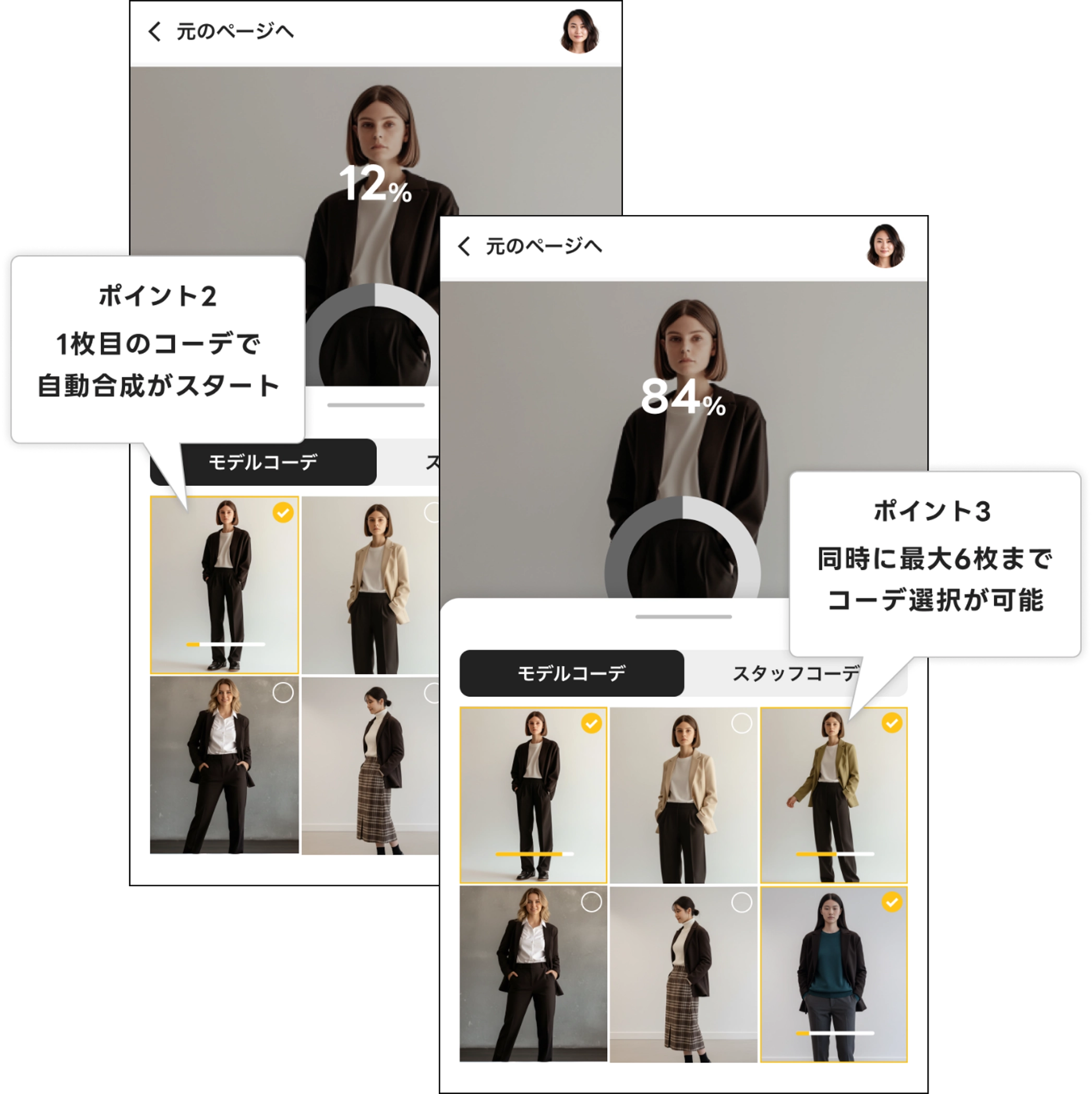
自分の顔を登録すると選択中のアイテムの画像のうち1枚が自動で合成されます。
合成の待ち時間中に、別の着用画像を選択して合成を行うことも可能です。同時に最大で6枚の画像を選択することができます。(1枚合成が完了するごとに追加で1枚ずつ選択できるようになります)
STEP3 試着完了
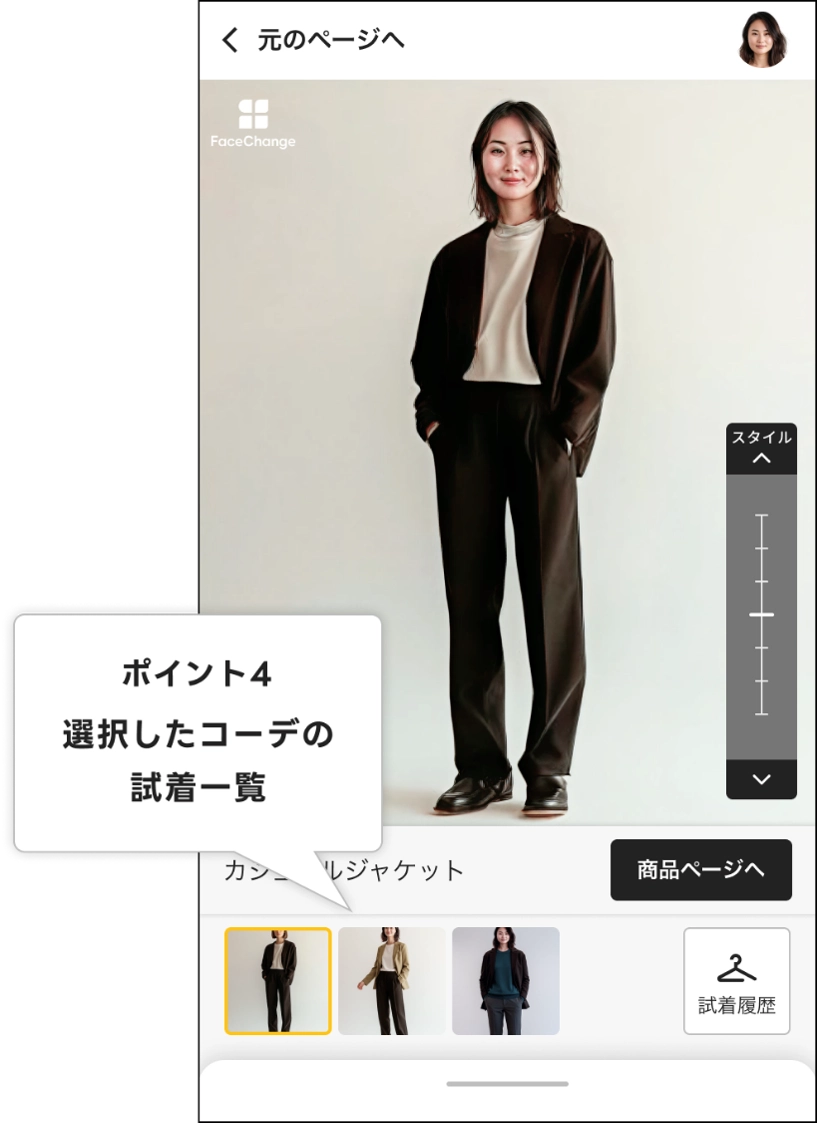
ローディング後、合成結果が表示されます。
スタイル調整機能をご利用中のサイトについては、右下のスタイル調整バーで等身を変更することができます。
ご利用環境について
・パソコンでのご利用
Microsoft Edge、 Firefox、Chrome、 Safari
各最新バージョン
スマートフォンでのご利用
・Android:Chrome最新バージョン
・iOS :Safari、Chrome各最新バージョン
※ FaceChangeバナーが表示されないアイテムはサービス対象外です。